RKal:
Nejlepsi bude, kdyz si projedes nejake tutorialy treba tady:
http://starizona.com/acb/ccd/software/soft_proc_ps.aspx
Spoustu veci z toho treba nikdy napouzijes, ale naucis se co jak ve Photoshopu fungujue a na spoustu dalsich veci uz pak prijdes sam.
Zkusim to popsat trochu podrobneji.
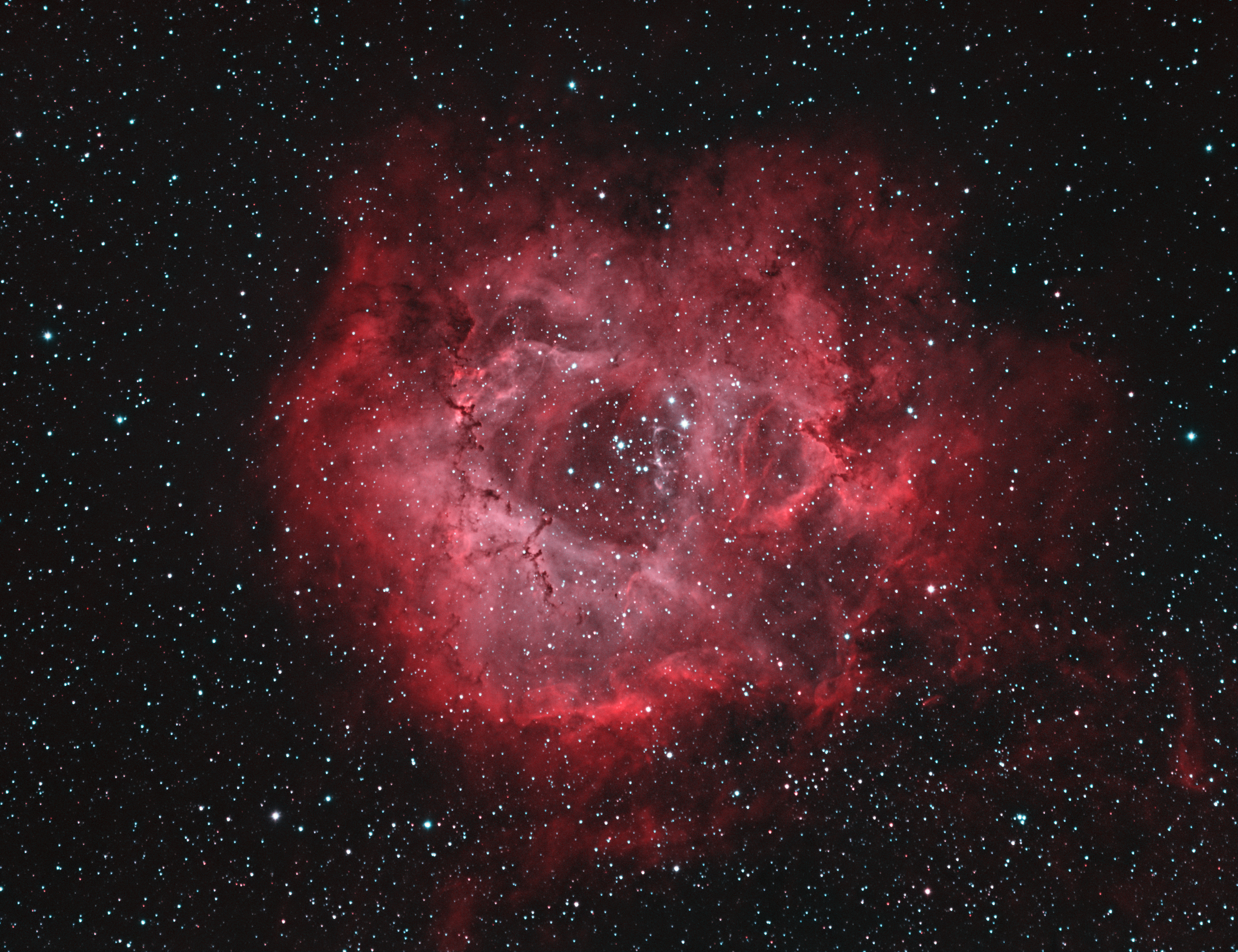
Nejdriv si vezmes ten H-alpha snimek a zkopirujes z nej cerveny kanal=rozkliknes zalozku kanaly, vyberes cerveny kanal(v zelenem a modrem nic neni), zkopirujes (ctrl+A, ctrl+C) a pak ho nakopirujes(ctrl+V) do nove vrstvy.
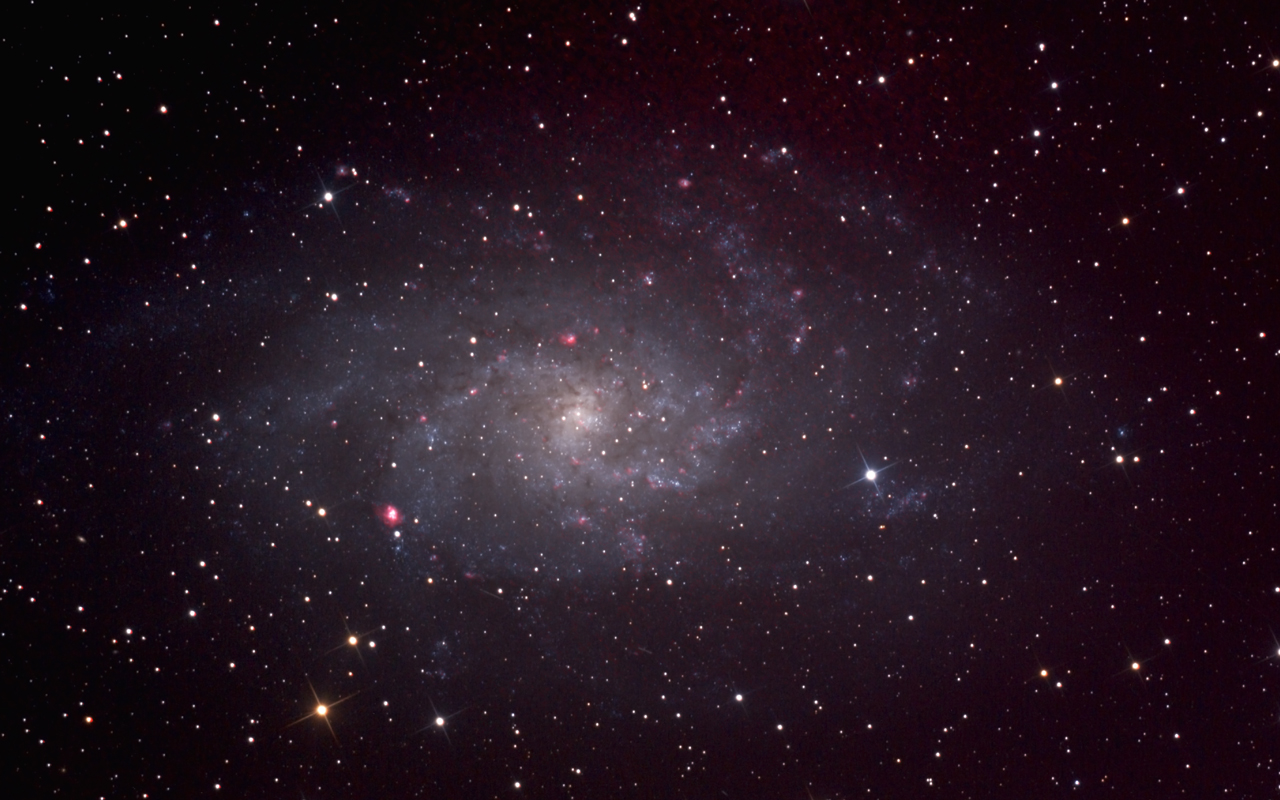
Tim ti vznikne cernobily H-alpha snimek, ktery klasicky zpracujes a vlozis jako novou vrstvu k RGB snimku v tomhle pripade M33
Ted mas nekolik moznosti jak to smichat:
1)nastavis u H-alpha snimku rezim prolnuti na zesveltit a snimky sloucis.
Jsou ale i jine moznosti, muzes nastavit pomer pomoci opacity(kryti), nebo pouzit nejakou masku.
2)Zkopirujes si z M33 cerveny kanal(stejny postup jako u H-alphy na zacatku) a vlozis ho do nove vrstvy, takze budes mit vrstvu H-alpha, cerveny kanal z M33 a pak RGB snimek M33.
Opet u H-alpha snimku nastavis rezim prolnuti na zesvetlit, pripadne nastavis nejaky pomer pomoci opacity(kryti), nebo pouzijes masku.
(v tomhle pripade je myslim nejlepsi nastavit nejaky pomer pomoci opacity)
A sloucis s cervenym kanalem z M33, vysledek pak nakopirujes zpet do cerveneho kanalu RGB snimku M33.
3)Prevedes si obe vrstvy(H-alpha + M33) do rezimu Lab(na liste Photoshopu>Obraz>Rezim>Barvy Lab) rozkliknes kanaly u M33 a zkopirujes kanal L-svetlost a nakopirujes ho do nove vrstvy.
Pak opet smichas jednim z drive uvedenych zpusobu vrstvu H-alpha s vrstvou L-svetlost a vysledny kanal nakopirujes zpatky do L-kanalu M33.
Cele to pak zase prevedes do rezimu RGB(Obraz>Rezim>Barvy RGB) a muzes dale klasicky zpracovavat.
4)Posledni moznost je nahradit cerveny kanal v RGB snimku primo samotnou H-alphou, ale to jsem ja snad nikdy napouzil.
Snad jsem to napsal trochu srozumitelne